
一键恢复系统怎么用 一键恢复系统详细图文教程
一键恢复系统的使用方法:一键恢复系统主要通过以下步骤实现:下载并安装一键还原软件:首先,你需要在网上下载一个可靠的一键还原软件。双击安装文件,按照提示完成软件的安装。进行系统备份:安装完成后,双击桌面上的“一键还原系统”图标打开软件。在软件界面中,点击“一键备份”按钮。一键恢复系统详细图文教程 一键恢复系统怎么用
1、嘿,朋友们!今天咱们来聊聊一键恢复系统怎么用。 简单说,它就像电脑的“急救按钮”,能快速把系统恢复到出厂状态,解决卡顿、病毒等问题,超实用!
2、为啥要用它? 想象电脑变慢或中招了,手动修太麻烦,一键恢复省时省力,不用重装系统,一键搞定!
3、操作步骤超简单,跟我来:
第一步:备份重要数据! 这是必须的,因为恢复会删除C盘所有文件,把照片、文档存到U盘或云盘,别后悔哦。
第二步:重启电脑进恢复模式。 关机后开机,在品牌logo出现时,快速按特定键,常见的是F11(戴尔/惠普)、F9(华硕)或Novo键(联想),不确定就搜一下你的型号。
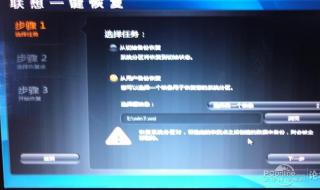
第三步:选择恢复选项。 屏幕上会弹出菜单,用键盘选“一键恢复”或“System Recovery”,回车确认。
第四步:选恢复类型。 通常有“完全恢复”和“部分恢复”,建议选完全恢复,更彻底。
第五步:开始恢复并等待。 点击开始后,系统自动操作,别关机或断电!过程可能30-60分钟,耐心点。
第六步:完成设置。 恢复后电脑重启,像新机一样设置账户、语言等,然后就能用了。
4、最后提醒:备份数据是重中之重! 恢复不可逆,数据丢了就找不回了,如果遇到问题,查查型号教程或联系客服,安全第一!
相关问题解答
1、一键恢复系统到底是个啥玩意儿?
简单说,它就是电脑自带的“后悔药”!当你的电脑因为中毒、卡顿或者系统崩溃用不了的时候,不用找人重装系统,按几个键就能把电脑恢复到最初好用的状态,就跟刚买回来时一样。
2、我该在什么时候用它呢?
记住啊,这功能可不是随便玩的!一般就两种情况用得着:一是系统彻底崩了,蓝屏、开不了机那种;二是电脑慢得让你抓狂,各种杀毒清理都没用。重要提醒:恢复前一定把自己重要的文件、照片备份到U盘或网盘,不然全给你清空了!
3、具体怎么操作啊?麻烦吗?
不麻烦,关键就找对按键!以联想电脑为例:
- 先彻底关机,然后找机身上那个小孔(恢复键),用卡针戳一下
- 屏幕出现选项时,选“系统恢复”
- 跟着提示点“下一步”,选恢复整个系统(记得备份!)
- 喝杯奶茶等半小时,电脑就满血复活啦!
4、不同品牌的电脑操作有区别吗?
有!虽然原理差不多,但启动键各不相同:
- 联想多数用还原键孔
- 惠普开机连续按F11
- 戴尔按F8或F12
- 华硕按F9
最好查下你电脑型号的具体方法,或者看开机logo界面提示的按键
5、恢复完了要注意什么?
- 第一件事就是重新安装杀毒软件和常用软件
- 赶紧把之前备份的文件拷回来
- 建议趁系统干净时创建新的恢复点,下次出问题能节省时间
- 装个靠谱的安全软件,别再乱点可疑链接啦!
(小声说:如果电脑买来就被你重装过系统,可能自带的一键恢复已经失效了,这时候就得找维修店帮忙啦)
本文来自作者[荣轩]投稿,不代表鑫冠号立场,如若转载,请注明出处:https://www.bpdd.cn/cshi/202512-76.html














评论列表(3条)
我是鑫冠号的签约作者“荣轩”
本文概览:一键恢复系统怎么用 一键恢复系统详细图文教程一键恢复系统的使用方法:一键恢复系统主要通过以下步骤实现:下载并安装一键还原软件:首先,你需要在网上下载一个可靠的一键还原软件。双击...
文章不错《一键恢复系统怎么用 一键恢复系统详细图文教程 一键恢复系统怎么用》内容很有帮助